Konfiguration
Minecraft Dateiordner
Immer wenn man etwas in Minecraft konfigurieren muss, oder etwas updaten muss, kommt man mit dem Minecraft Dateiordner in Berührung.
Dort wird alles verarbeitet, deine Singleplayer Welten, deine Mods, Spielkonfiguration, Minimap-Daten etc., um dort hinzukommen gibt es mehrere Möglichkeite, hier werden 2 davon erklärt.
Über Modrinth
Man kann sehr leicht in diesen Ordner gelangen, wenn man diesen über den Modrinth Launcher öffnet. Das geht easy und fix!
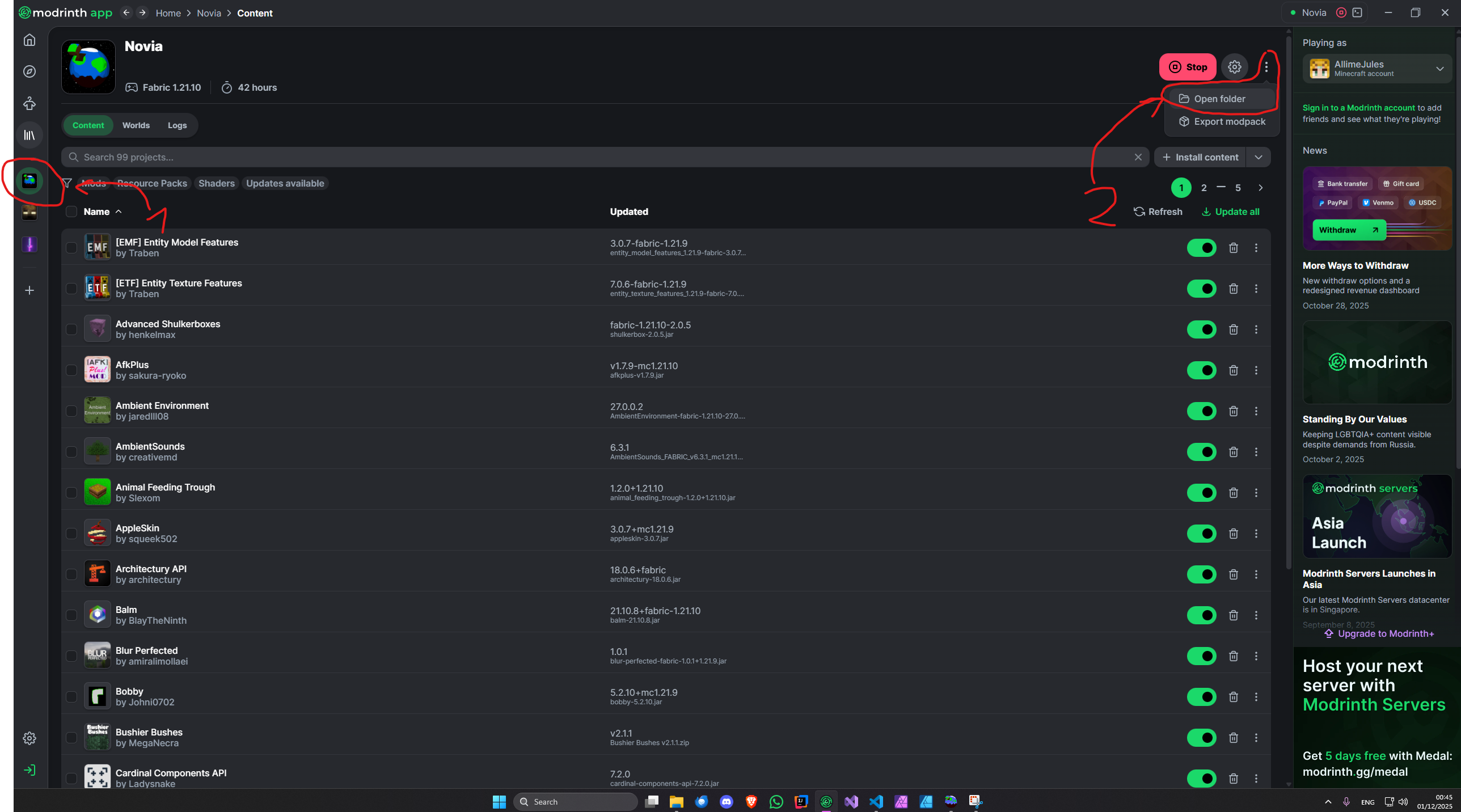
Modrinth hat verschiedene Instanzen die die Versionen und Modpacks repräsentieren, um in den Ordner einer spezifischen Instanz zu gelangen (in der linken Seitenleiste) klickt man mit der linken Maustaste darauf und schon öffnet sich dessen Zusammenfassung (Schritt 1 im Bild).
An der rechten oberen Ecke dieser Zusammenfassung befindet sich ein Symbol mit drei vertikalen Punkten, gleich neben dem Zahnradsymbol. Dort klickt man drauf und man bekommt zwei Optionen zur Auswahl, nun klickt man nur noch auf "Ordner öffnen" (im englischen "Open folder") und schon befindet man sich im Minecraft Ordner (Schritt 2 im Bild).
Über CurseForge
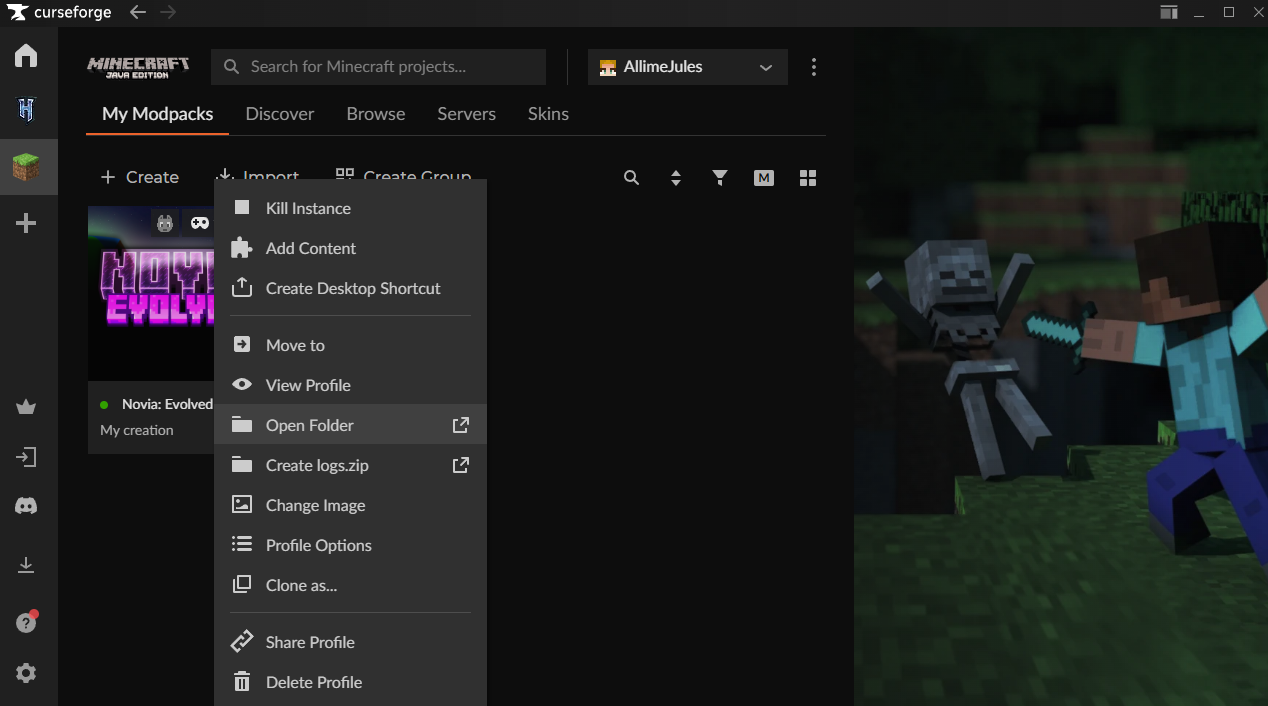
Wenn du CurseForge verwendest, geht dies sehr einfach über das Kontextmenü eines Profiles.
Mit Rechtsklick auf das Profil hat man Zugriff auf Funktionen des Profils, dort runter steht "Open Folder" oder "Ordner Öffnen" (oder ähnliches), mit einem Klick ist man somit innerhalb des Dateiordners der Profils.
Über Minecraft selbst
Befindet man sich in Minecraft, ist es auch möglich diesen Ordner zu öffnen.
Das geht sehr leicht, man öffnet die Spieleoptionen, geht auf "Resourcenpakete" (im englischen "Resource Packs") und dort befindet sich in der Mitte unten links ein Knopf "Ordner öffnen", dann befindet man sich im Resourcen Paket Ordner, von dort braucht man dann nur noch einen Ordner zurück gehen, und man befindet sich wieder im Minecraft Ordner.